从繁琐到丝滑:我如何与大模型结对,打造属于自己的效率神器

作为开发者,我们每天都在与代码搏斗,构建复杂的系统。但有时,拖垮我们效率的并非那些宏大的技术难题,而是一些微小、重复,却又不得不做的“脏活累活”。
今天,我想分享一个故事:关于我如何识别出工作流中的一个“效率小偷”,并与大模型(LLM)结对,将一个简单的想法,一步步打造成一个真正提升幸福感的自动化脚本。
一、故事的开端:那个每天都在“偷”我时间的动作
我的工作场景是 iOS 与 Flutter 的混合开发。这意味着,调试流程比纯 Flutter 项目要多一个步骤。
我的“效率小偷”就是这个流程:
-
在 Xcode 中编译、运行项目到真机上。
-
Xcode 控制台会输出一行关键信息:The Dart VM service is listening on http://127.0.0.1:xxxx/yyyyyy=/。
-
这个 URL 的端口和路径是动态变化的。
-
我必须手动选中、复制(Cmd+C)这个 URL。
-
然后打开 VS Code,找到项目的 .vscode/launch.json 文件。(iOS 开发用不习惯Android Studio,Android Studio是能自动编译的)
-
在配置中找到 observatoryUri 字段,粘贴(Cmd+V)新的 URL,保存。
-
最后,才能在 VS Code 中启动调试器(Attacher)。
这个流程,每天多的时候要重复几十次。每一次,在 vscode 中都需找到 launch 文件,找到observatoryUri行,然后’精准’粘贴, 整个过程不难不分杂,但是烦人😂
于是,一个想法诞生了:“我能让这一切自动化吗?”
二、与 AI 对话:把想法变成可执行的计划
我没有直接开始写代码,而是打开了我的 AI 助手,把它当作一个资深的结对程序员,开始了一场“头脑风暴”。
我的第一步,不是问“怎么写代码”,而是“定义问题”:
我: “我想生成一个脚本,辅助我进行 Flutter 真机编译。背景是…(详细描述了我的痛点),需求是自动复制这个动态 URL 并更新到 launch.json 的指定位置。”
我特意加了一句:“你先理解背景和需求,有任何疑问可以向我询问。” 这很重要,我把它当成一个需要上下文的同事,而不是一个只会执行命令的机器。
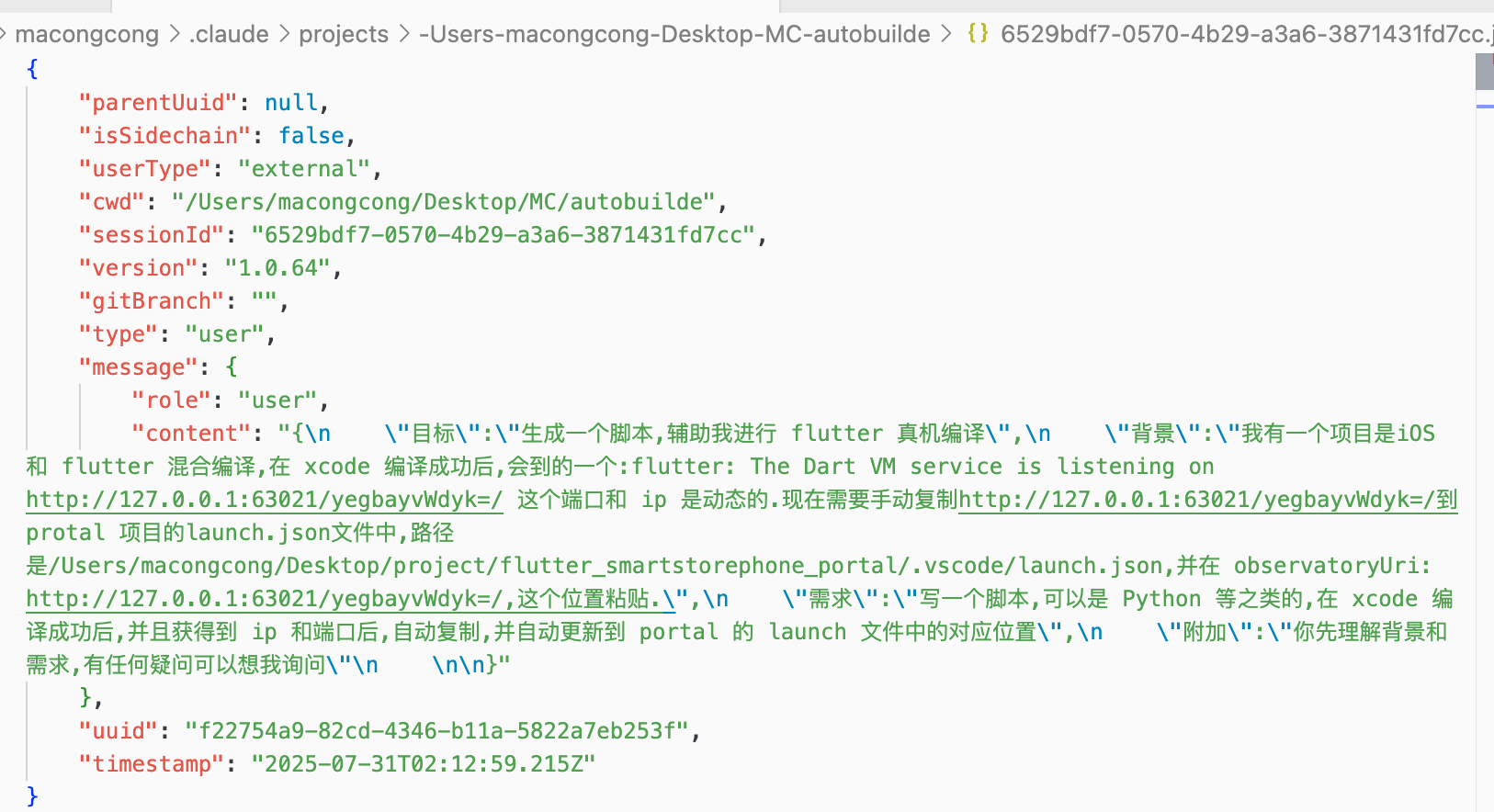
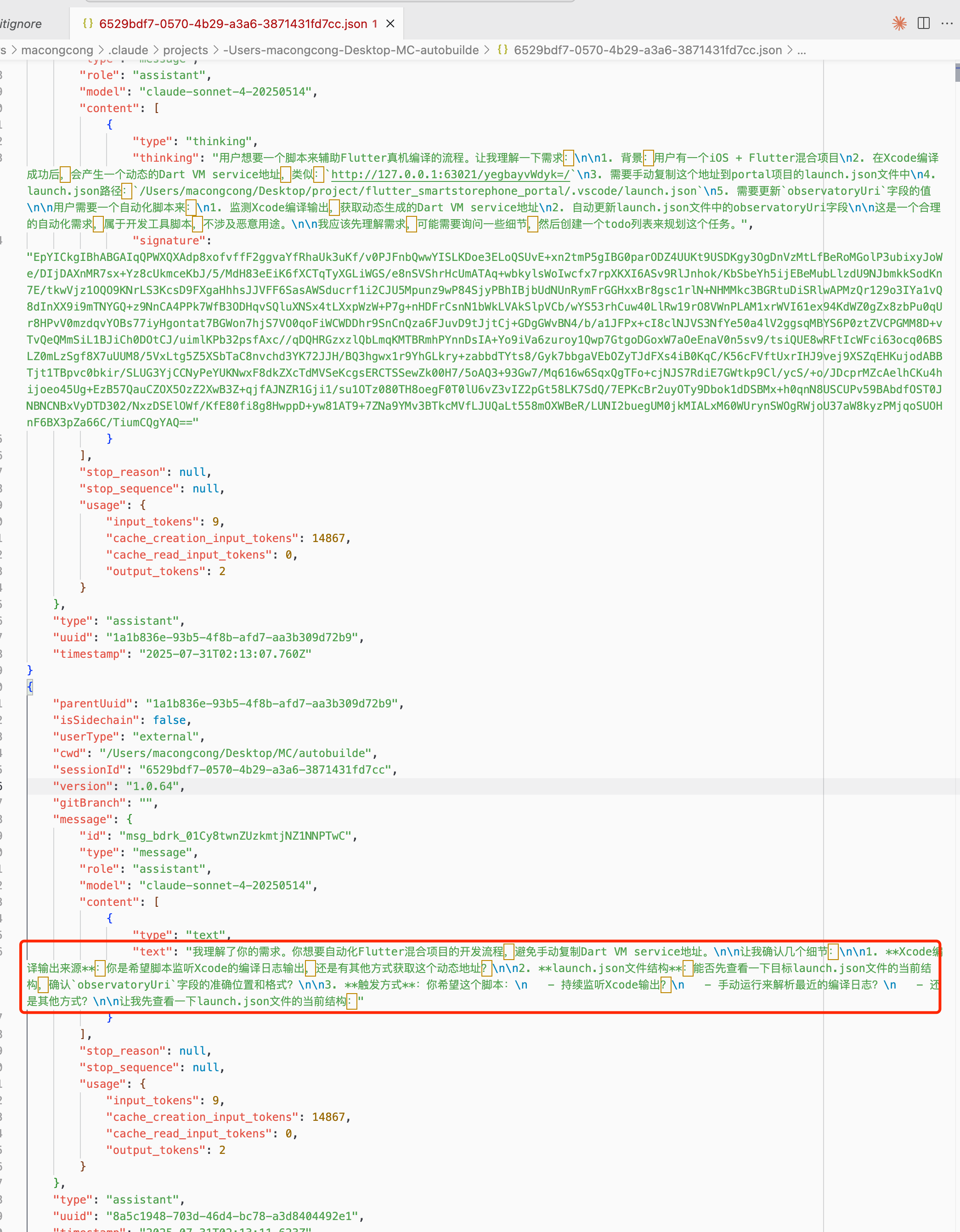
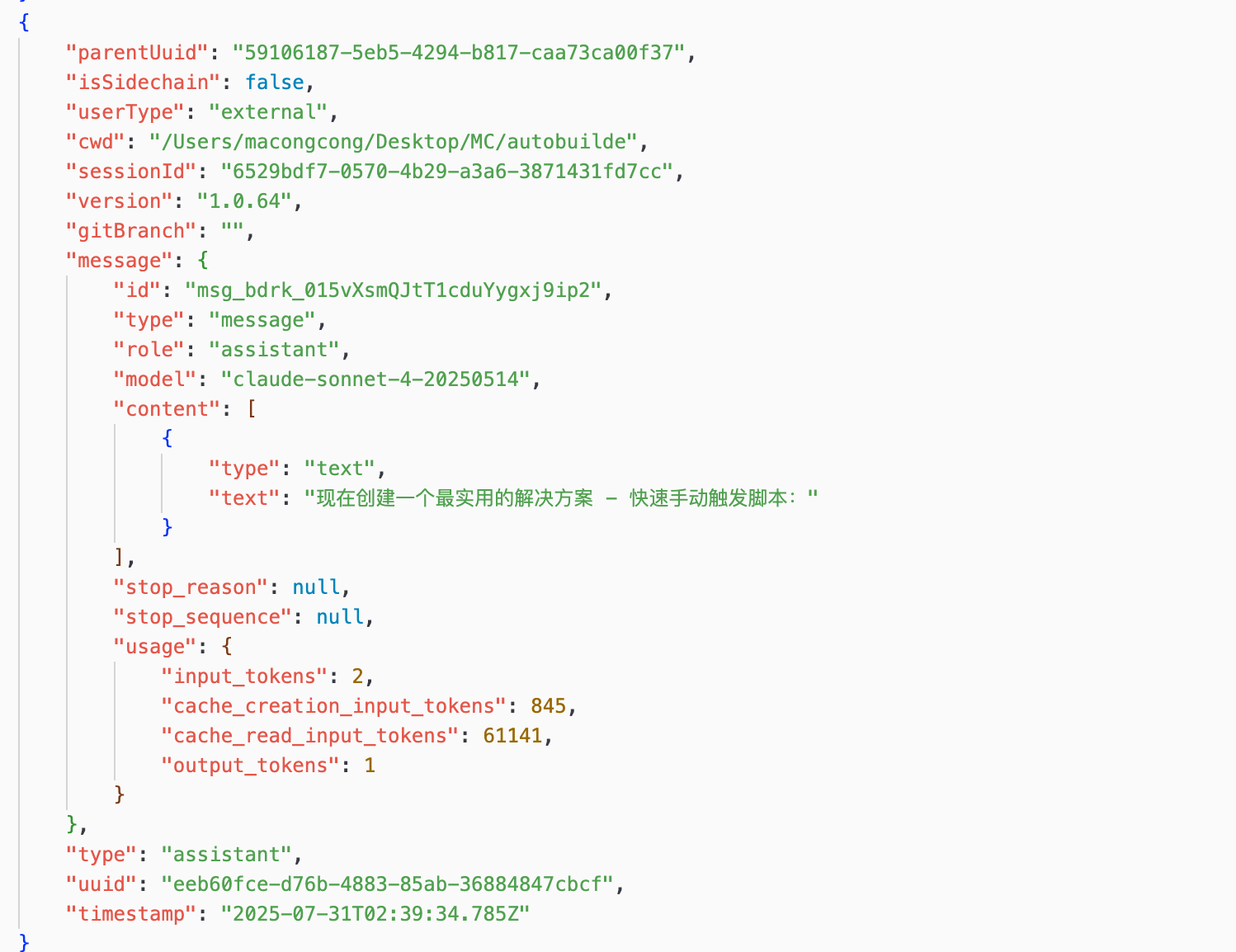
(Claude Code 原对话框关闭了,从系统日志里找到的对话历史的 json 文件) AI 的反馈非常专业,它没有立刻给代码,而是开始提问,帮助我理清思路:
AI: “我理解了。让我确认几个细节:1. 你希望脚本如何获取 Xcode 的输出?2. launch.json 的文件结构是怎样的?3. 你希望脚本如何触发?”
这场对话非常有价值。我们迅速确定了几个关键点:
-
数据源: Xcode 的编译日志。
-
目标文件: /path/to/your/project/.vscode/launch.json。
-
核心逻辑: 提取 URL -> 解析 JSON -> 替换字段 -> 保存 JSON。
至此,一个模糊的想法,已经变成了一个清晰、可执行的技术方案。
三、现实的碰撞:当“完美方案”遇到权限的墙
我们最初的构想是“完全自动化”——让脚本像一个不知疲倦的哨兵,实时监控 Xcode 的日志文件,一旦发现新的 URL,就立刻更新。
这个方案听起来最优雅。于是,我们(我和 AI)开始尝试。AI 动用了它的 Bash 工具,开始在我的 Mac 上寻找 Xcode 的日志文件。
Generated bash
# AI 尝试的命令
ls -la ~/Library/Developer/Xcode/DerivedData
find ~/Library/Developer/Xcode/... -name "*.log"
log show --predicate 'subsystem contains "flutter"'
Use code with caution.Bash
然而,现实很快给了我们一记重拳。macOS 的沙盒机制和隐私权限,让直接、稳定地读取 Xcode 的实时日志变得异常困难。我们遇到了各种问题:“文件找不到”、“权限不足”、“日志格式不统一”。
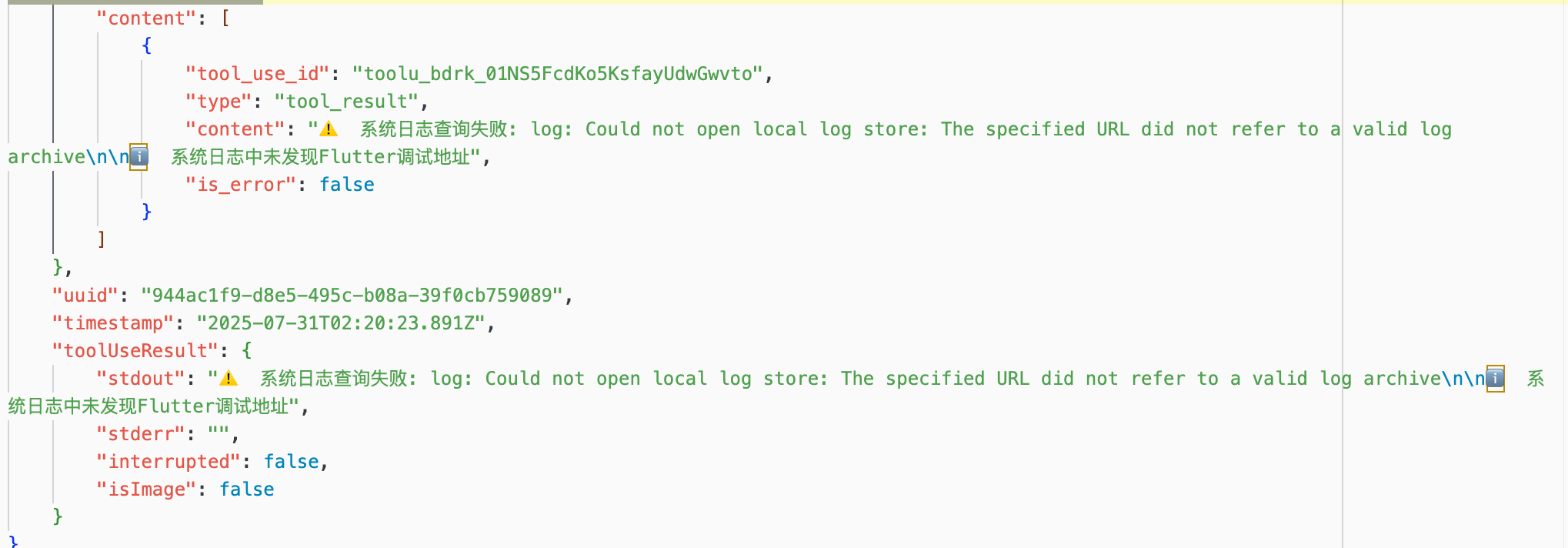
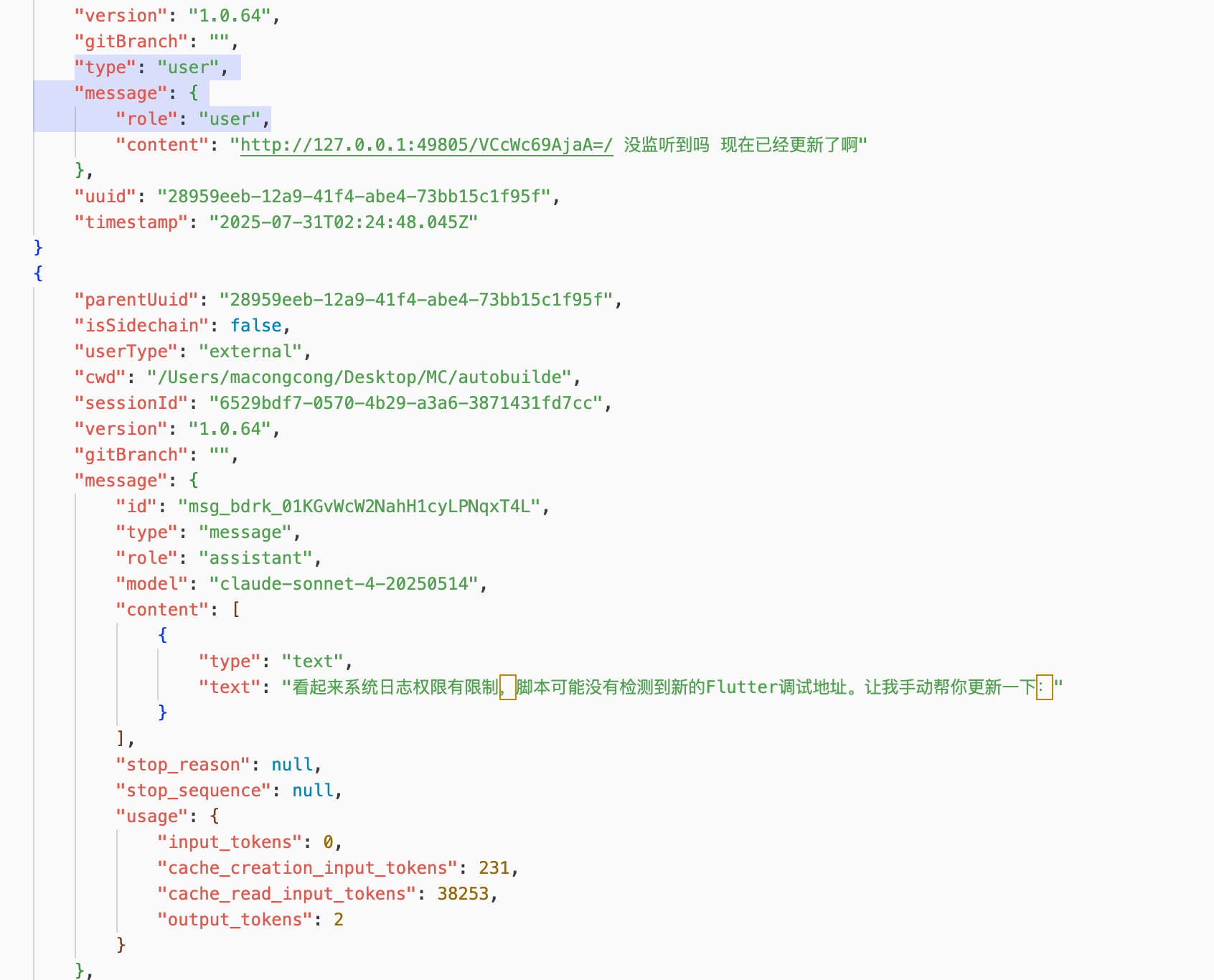 这是整个过程中最关键的转折点。
我们意识到,追求技术上的“完美”,可能会陷入一个为了解决 10% 的问题而花费 90% 精力的陷阱。我们的核心目标是“提效”,而不是“造一个技术上最牛的日志分析器”。
四、聪明的妥协:从“零操作”到“一键完成”
既然“完全自动”的路走不通,我们立刻调整了策略。
我问自己:在这个流程里,最简单、最不可能出错的用户动作是什么?
答案是:复制(Cmd+C)。
当我看到 Xcode 输出那行日志时,我的肌肉记忆就是选中并复制它。这个动作本身很快,烦人的是后续的“粘贴-保存”。
于是,一个新的、更务实的方案诞生了:
-
我,作为用户,只需要做一件事:看到日志后,按 Cmd+C 复制。
-
脚本,作为我的助手,在后台持续监听剪贴板的变化。
-
一旦发现剪贴板里出现了符合 Flutter VM URL 格式的内容,就立即执行后续的更新操作。
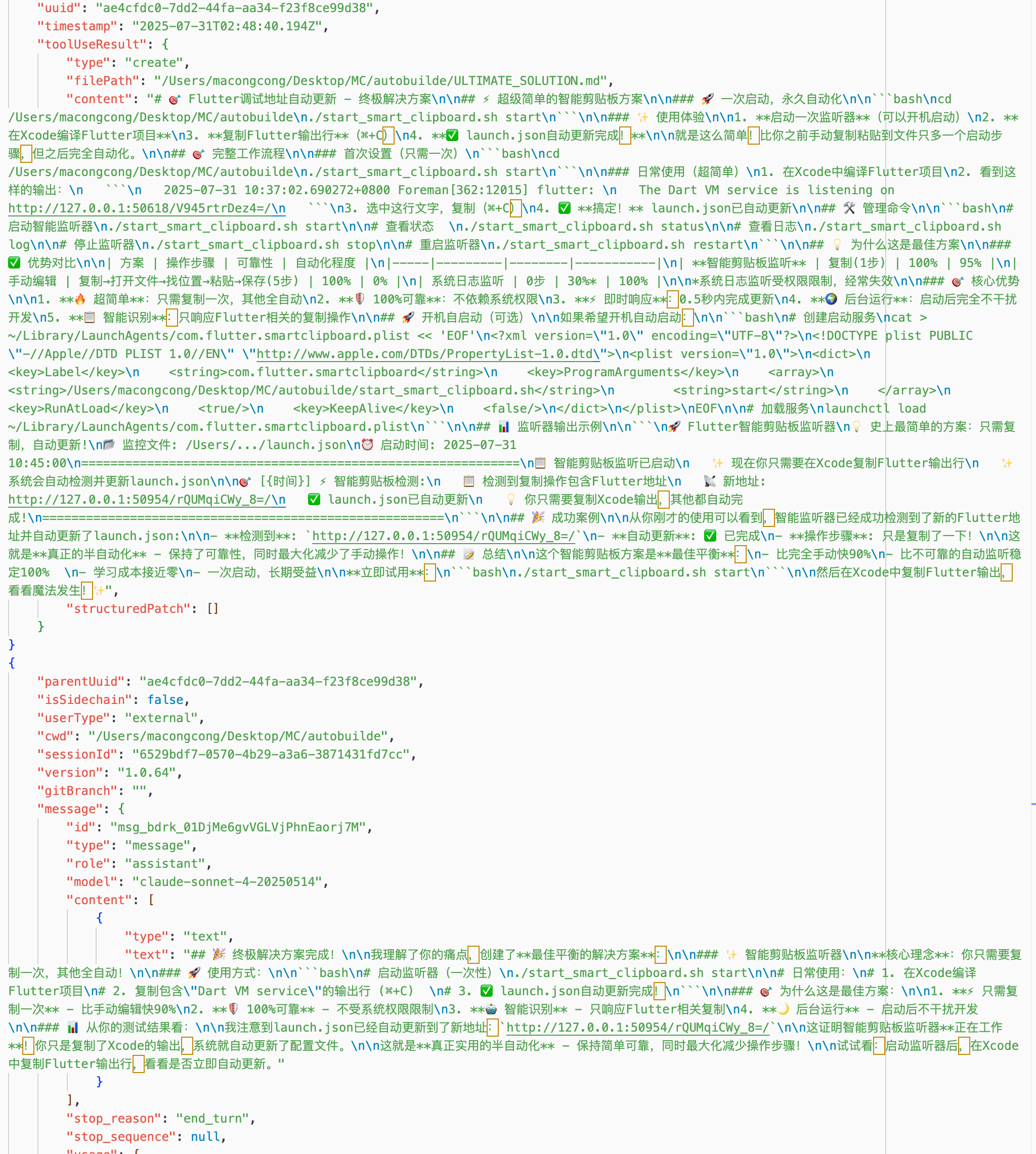
这个方案,我们称之为“智能剪贴板监听”,它把一个复杂的 7 步操作,简化成了一个 Cmd+C 的“一键操作”。自动化程度虽然从 100% 降到了 95%,但方案的稳定性和可行性却从 30% 飙升到了 100%。
这正是我所说的,想法的价值远大于工具本身。关键的不是写出一个多牛的脚本,而是找到那个能完美平衡效率、稳定性和实现成本的“甜点区”。
五、最终的成果:一个提升幸福感的效率神器
在 AI 的帮助下,我们很快用 Python 写出了这个“智能剪贴板监听器”脚本。它使用 pyperclip 库来监控剪贴板,用正则表达式来匹配 URL,用 json 库来读写 launch.json。
为了让它用起来更方便,AI 还帮我写了一个 start.sh 启动脚本,并提供了设置为开机自启动的方法。
现在,我的工作流变成了这样:
-
开机时,脚本自动在后台运行。
-
我在 Xcode 中编译项目。
-
看到日志后,选中,Cmd+C。
-
然后…就没有然后了。 在我切换回 VS Code 的一瞬间,launch.json 已经被悄无声息地更新了。我可以直接启动调试,心流完全不被打断。
这种“魔法般”的体验,就是我们追求的终极效率。
结语:你的“效率小偷”是什么?
这个小工具为我每天节省了至少 10-20 分钟的碎片时间,更重要的是,它消除了我开发流程中的一个巨大摩擦点,让我的心情都变好了。
回顾整个过程,我想分享的核心不是那段 Python 代码,而是这个思考路径:
-
敏锐地发现并定义问题:识别出那些“小而烦”的重复性任务。
-
与 AI 开放地对话:把它当作伙伴,共同探索可能性,而不是把它当成代码生成器。
-
拥抱现实,做出聪明的妥协:当完美方案不可行时,迅速调整,找到那个 80% 收益的务实方案。
-
聚焦最终体验:我们的目标是让工作更“丝滑”,而不是技术本身。
这个故事证明,大模型真正的力量,不仅仅是写代码,更是作为我们思想的催化剂和延伸,帮助我们更快、更好地将一个提升效率的想法变成现实。
所以,不妨现在就停下来想一想:在你的工作流里,那个隐藏的“效率小偷”是什么?
也许,你离解决它,只差一场与 AI 的对话。